
화면 구성
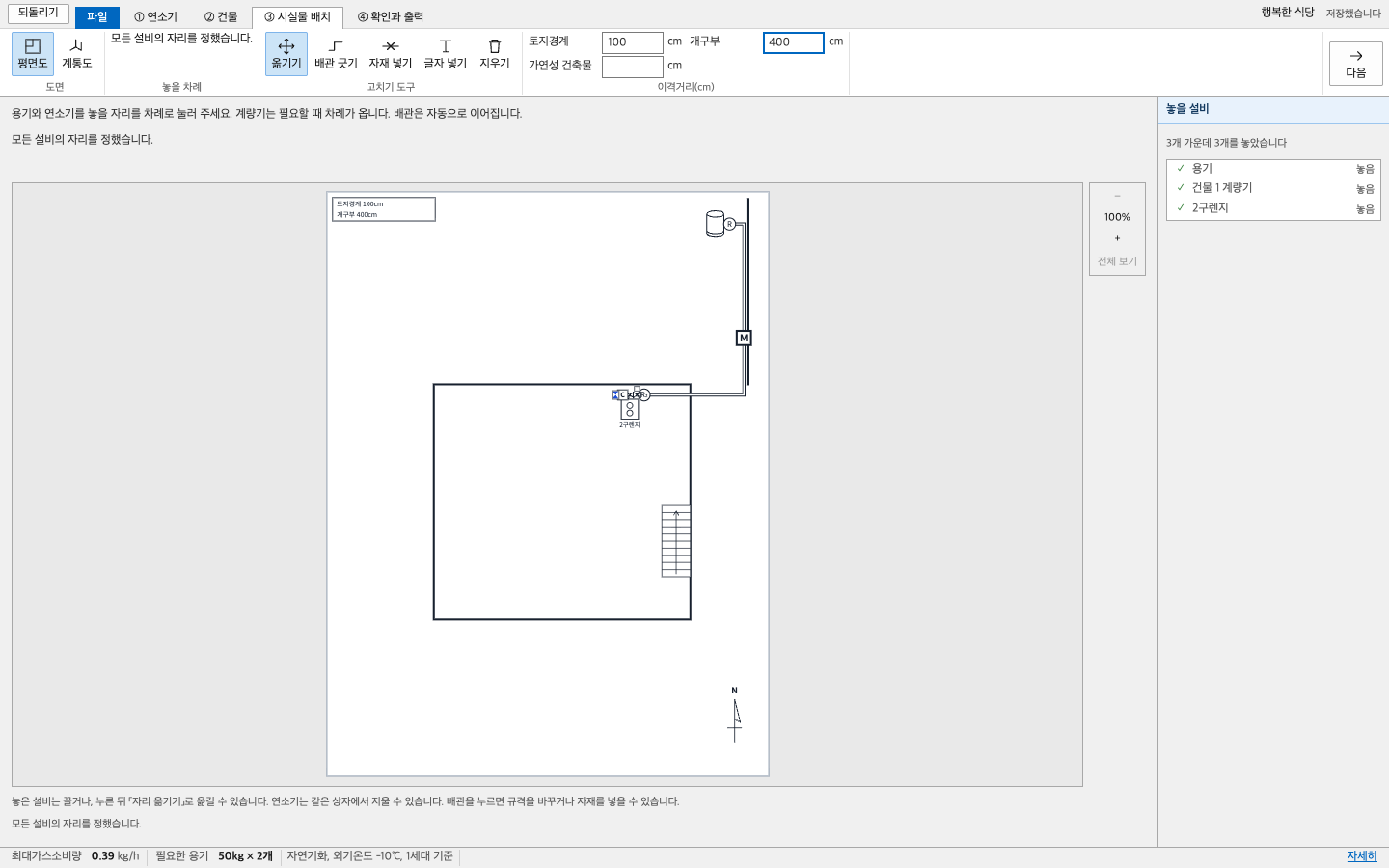
③ 시설물 배치 화면입니다. 위에서부터 탭 줄, 리본, 작업 칸, 오른쪽 속성 창, 아래 상태 표시줄입니다.
탭 줄
맨 위 줄입니다.
- 되돌리기: 바로 앞의 변경을 되돌립니다.
- 파일: 새 공사, 열기, 저장, 다른 이름으로 저장과 최근 공사 목록이 있는 화면입니다. 공사 파일
- 단계 탭: ① 연소기, ② 건물, ③ 시설물 배치, ④ 확인과 출력. 지금 단계가 흰 탭으로 보입니다.
- 오른쪽 끝: 공사명과 공사 파일 이름, 저장 상태(「저장했습니다」 등)가 보입니다. 공사명을 누르면 공사 정보 창이 열립니다.
리본
단계마다 쓰는 단추가 묶음별로 놓입니다. 오른쪽 끝의 「다음」을 누르면 다음 단계로 넘어갑니다. 넘어갈 수 없으면 단추가 흐리게 보이고, 마우스를 올리면 까닭이 나옵니다.
작업 칸과 도면 보기
가운데에 도면이 보입니다.
- 확대·축소: 마우스 휠을 굴리거나 오른쪽의 「+」, 「−」를 누릅니다. 「전체 보기」를 누르면 한 장이 다 보이게 돌아옵니다.
- 화면 이동: 빈 곳을 끌거나 스페이스바를 누른 채 끕니다.
속성 창과 상태 표시줄
오른쪽 속성 창에는 누른 설비나 배관의 선택지가 나옵니다. ③ 시설물 배치에서는 놓을 설비 목록도 보입니다.
아래 상태 표시줄에는 최대가스소비량과 필요한 용기 수량이 늘 보입니다. 「자세히」를 누르면 외기온도, 가스 조성, 기준 용기 같은 계산 조건을 바꾸는 창이 열립니다.