
공사 파일
공사 하나가 .gas 파일 하나입니다. 엑셀 파일처럼 원하는 폴더에 저장하고, 메일이나 USB로 옮겨 다른 PC에서 엽니다.
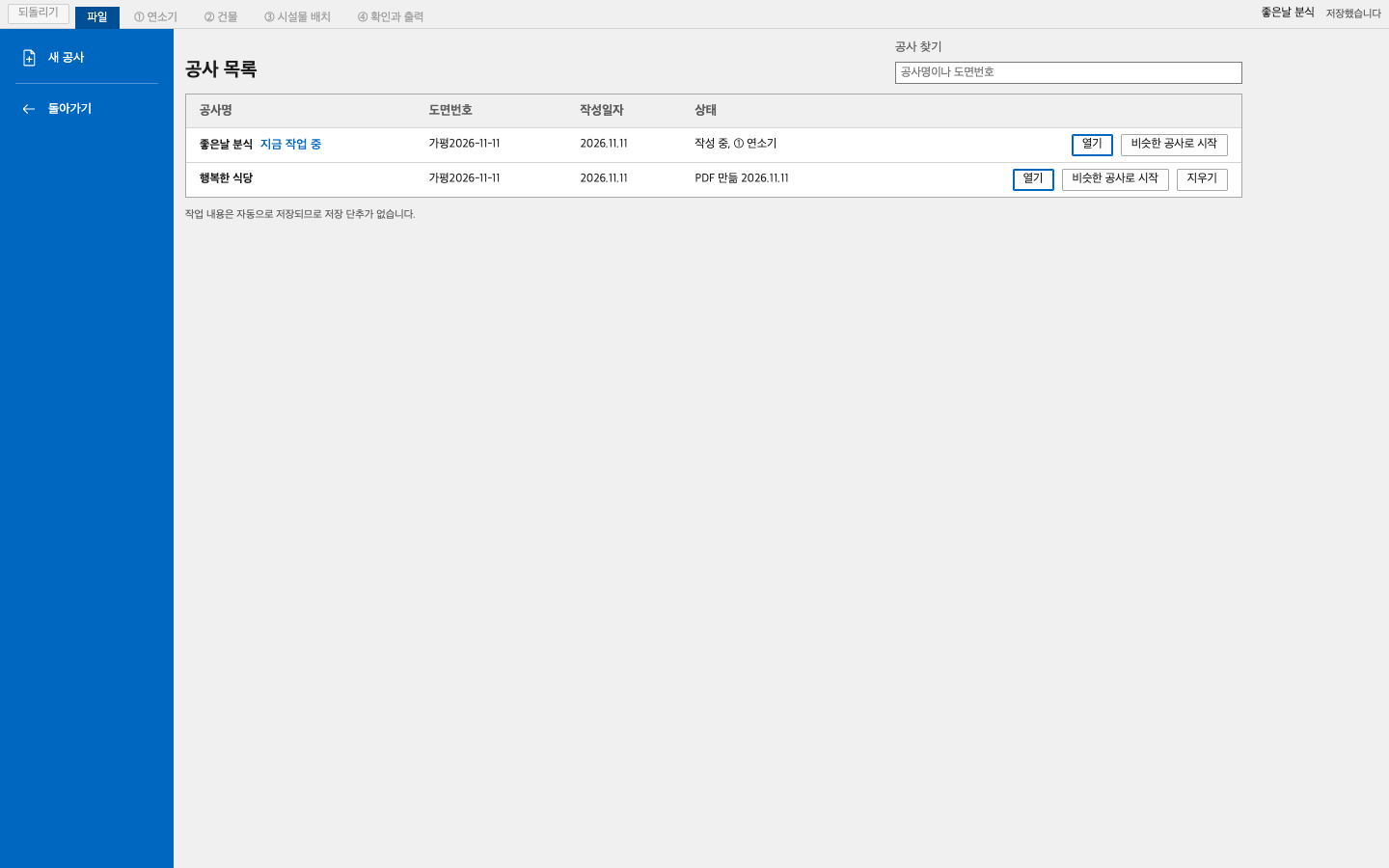
탭 줄의 「파일」을 누르면 나오는 화면입니다. 왼쪽에 명령, 오른쪽에 최근에 작업한 공사 목록이 보입니다.
새 공사
「파일」 → 「새 공사」를 누르면 공사 정보 창이 뜹니다. 공사명과 시공자 등을 적고 「저장…」을 누르면 파일 이름과 폴더를 고르는 창이 나옵니다. 기본 이름은 공사명입니다. 저장하면 ① 연소기 단계에서 시작합니다.
목록의 공사 줄에서 「비슷한 공사로 시작」을 누르면 그 공사의 연소기와 설정, 시공자와 지역을 가져온 새 공사를 만듭니다. 같은 업소 체인이나 비슷한 구성의 현장에 씁니다.
저장
따로 저장 단추를 누르지 않아도 고칠 때마다 그 파일에 자동으로 저장됩니다. 탭 줄 오른쪽에 「저장했습니다」가 보이면 저장이 끝난 것입니다.
- 저장(Ctrl+S, Mac은 ⌘S): 남은 저장을 바로 끝냅니다.
- 다른 이름으로 저장(Ctrl+Shift+S): 다른 폴더나 이름으로 저장합니다. 그 뒤로는 새 파일에 저장되고, 원래 파일은 그대로 남습니다.
열기
「파일」 → 「열기…」(Ctrl+O)로 .gas 파일을 고르거나, 탐색기나 Finder에서 파일을 더블클릭합니다. 목록에서 공사 줄을 누르면 그 공사의 정보가 보이고 「열기」로 엽니다.
목록의 「폴더」 칸에 파일이 있는 폴더가 보입니다. 파일을 옮기거나 지웠으면 「파일을 찾을 수 없습니다」로 보이고, 「목록에서 빼기」로 목록에서만 뺄 수 있습니다. 파일은 지우지 않습니다.
백업으로 되돌리기
파일을 연 뒤 처음 저장할 때, 같은 폴더에 이번에 열기 전의 내용을 공사명.gas.bak으로 남깁니다. 오늘 고친 내용을 모두 되돌리고 싶으면 상태 표시줄의 「자세히」 → 「백업으로 되돌리기」를 누릅니다. 되돌린 뒤에도 방금까지의 내용이 .bak에 남아 다시 되돌릴 수 있습니다.
파일이 깨져 열리지 않을 때도 이 백업으로 되돌립니다.